欢迎回到博客系列 Big Little Things,我们在其中重点介绍了 Vtiger CRM 中一些鲜为人知且有时被忽视的功能和增强功能。 这篇文章重点介绍了重复预防功能,该功能有助于防止在 CRM 中创建新的重复记录。 让我们深入了解这个小而强大的功能。
什么是重复预防功能?
重复预防功能允许帐户管理员为每个模块选择最多三个唯一字段,系统将在这些字段上自动检查新创建的记录是否存在重复值。 如果所选字段的值与现有记录匹配,系统将阻止用户创建新记录。
用户在哪里可以找到重复预防功能?
管理员可以通过转到设置页面 → 模块管理 → 模块布局和字段来访问重复预防功能。

一旦用户点击模块布局和字段,他们将被提示选择他们想要使用的模块(联系人、交易、组织等)。

选择所需模块后,用户可以单击“重复预防”选项卡以开始修改和自定义此功能,以确保不会在 CRM 中创建新的重复记录。

如何使用重复预防
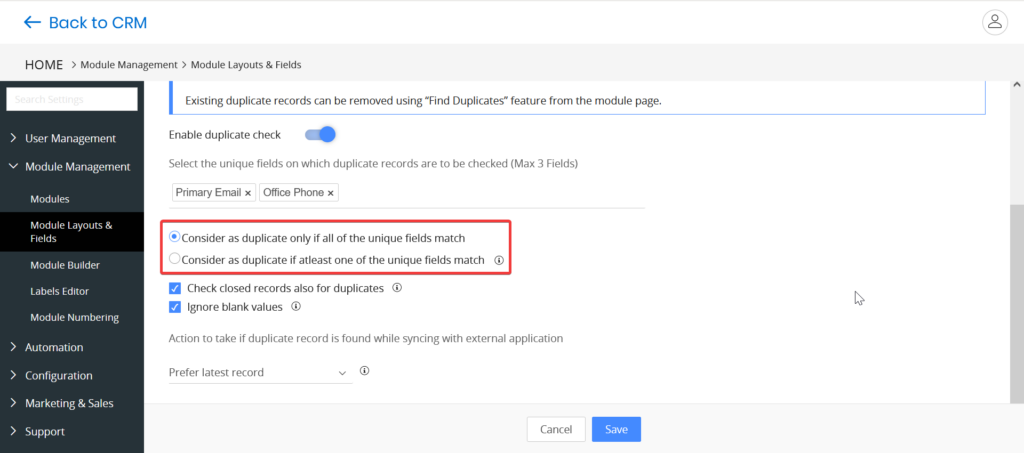
选择“防止重复”选项卡后,您首先要确保“启用重复检查”按钮已打开。

从那里,用户将看到各种选项,以确保他们使用重复预防来满足他们的需求。 让我们一一分解这些选项并深入研究此功能:
选择唯一字段
第一步是选择最多三个用于检查记录的唯一字段。 唯一字段是具有仅属于 CRM 中的一条记录的值的任何现有字段(这包括由帐户管理员创建的自定义字段)。 例如,如果用户在联系人模块上设置重复预防,他们不希望选择要由重复预防检查的名字或姓氏字段。 名字和姓氏通常由许多人共享,并且不是唯一的标识字段。
您应该用来防止联系人模块中重复的一些字段示例是主要电子邮件和电话字段。 这些字段中的值对于持有它们的联系人将是唯一的,并且是让系统检查重复预防的重要字段。

重复考虑
接下来,用户应该确定系统采取什么考虑来确定新创建的记录不是重复的。 在此步骤中有两个选项可供选择,详细信息如下:
- 仅当所有唯一字段都匹配时才视为重复 – 系统将检查在第一步中选择的所有唯一字段,并且仅在所有字段值与现有记录上的值匹配时才阻止创建记录。
- 如果至少有一个唯一字段匹配,则视为重复 – 系统将检查在第一步中选择的所有唯一字段,如果任何字段值与现有记录上的值匹配,系统将阻止创建新记录。
检查已关闭记录中的重复项并忽略空白值
接下来的两个复选框选项允许用户进一步拨入他们的重复预防:
- 此 检查重复的已关闭记录 如果启用该选项,系统将搜索系统中的所有记录,包括已关闭的记录,以寻找匹配的字段值,以防止创建重复记录。
- 此 忽略空白值 选项,如果启用,将在系统检查所选的唯一字段时忽略空白字段值。 这意味着如果匹配的空白(空)字段在 CRM 中匹配,它将允许系统创建新记录。 例如,如果用户使用联系人模块中的“主要电子邮件”字段进行重复预防,并且启用了“忽略空白值”复选框,系统仍将允许创建新记录,即使在技术上唯一字段匹配,因为它们是空的。

同步期间创建的重复记录的操作选项
用户在设置重复预防时的最后一个选项是“在与外部应用程序同步时发现重复记录时要采取的措施”。 这是重复预防过程中的一个重要步骤,因为用户可以在此指导系统如何处理在与外部应用程序同步期间发现的重复记录。 在此步骤中有三个选项可供选择,详细信息如下:
- 首选最新记录 – 将保留最近修改的记录数据
- 首选内部记录 – CRM 中的现有记录将按原样保留
- 首选外部记录 – 来自外部应用程序的数据将被复制

更好地了解此功能并快速实施它是设置 CRM 的重要步骤,但有时会被忽视。 使用重复预防不仅可以帮助用户保持数据完整性,还可以避免他们浪费宝贵的时间来清理他们在 CRM 旅程中创建的重复记录。
点击 开始 注册 15 天免费试用或试用我们的永久免费试用版。