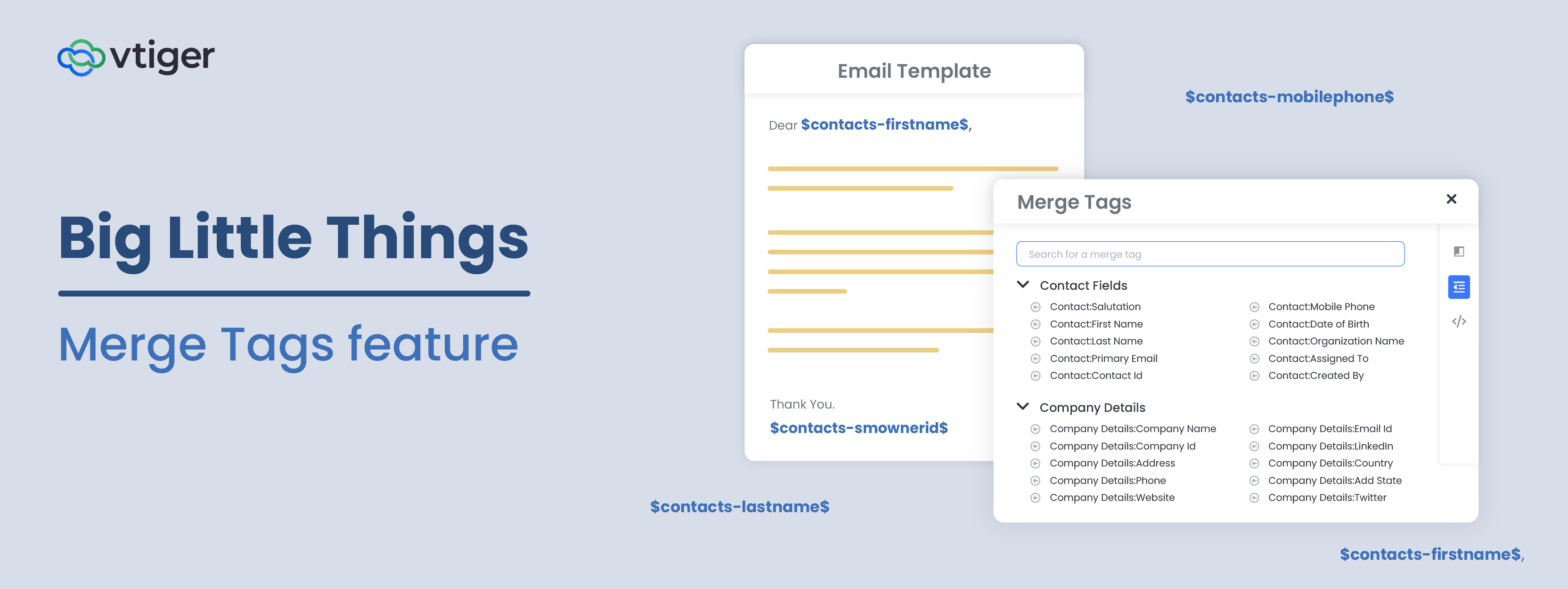
欢迎回到博客系列 Big Little Things 的另一章,我们在其中重点介绍 Vtiger CRM 中一些鲜为人知且有时被忽视的功能和增强功能,这些功能和增强功能具有很大的冲击力。 这篇文章重点介绍了合并标签功能,该功能允许用户将相关记录中的字段值直接提取到打印模板和电子邮件模板中。 让我们深入了解此功能的更多信息。
什么是合并标签?
合并标签可以应用于打印模板或电子邮件模板,并用作模板中的占位符。 一旦将模板应用于记录或发送电子邮件时,合并标签会自动填充数据,通常来自字段。 在创建电子邮件模板或打印模板时,用户可以将合并标签应用于这些模板,以确保他们正在添加个性化的修饰和/或将相关数据提取到他们创建的模板中。
使用案例
合并标签可用于自动将个人详细信息或相关信息添加到电子邮件模板和打印模板正文中的过程几乎有无穷无尽的方法。 下面是两个示例,突出显示了我们的客户使用合并标签的一些常见方式:
电子邮件模板
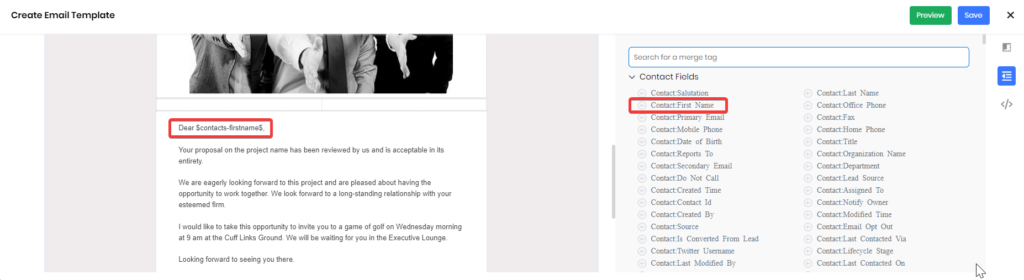
创建旨在发送给多个收件人或用于电子邮件活动的电子邮件模板时,用户可以使用“联系人:名字”合并标签来个性化电子邮件。 这将自动将联系人的名字拉入所有预期收件人的电子邮件正文中。 这使得个性化电子邮件成为可能,而不管收件人的数量。
打印模板
在为报价单、销售订单、发票等创建打印模板时……用户可以将合并标签应用于模板,以确保将所有相关和重要信息应用于文档。 让我们以发票打印模板为例。
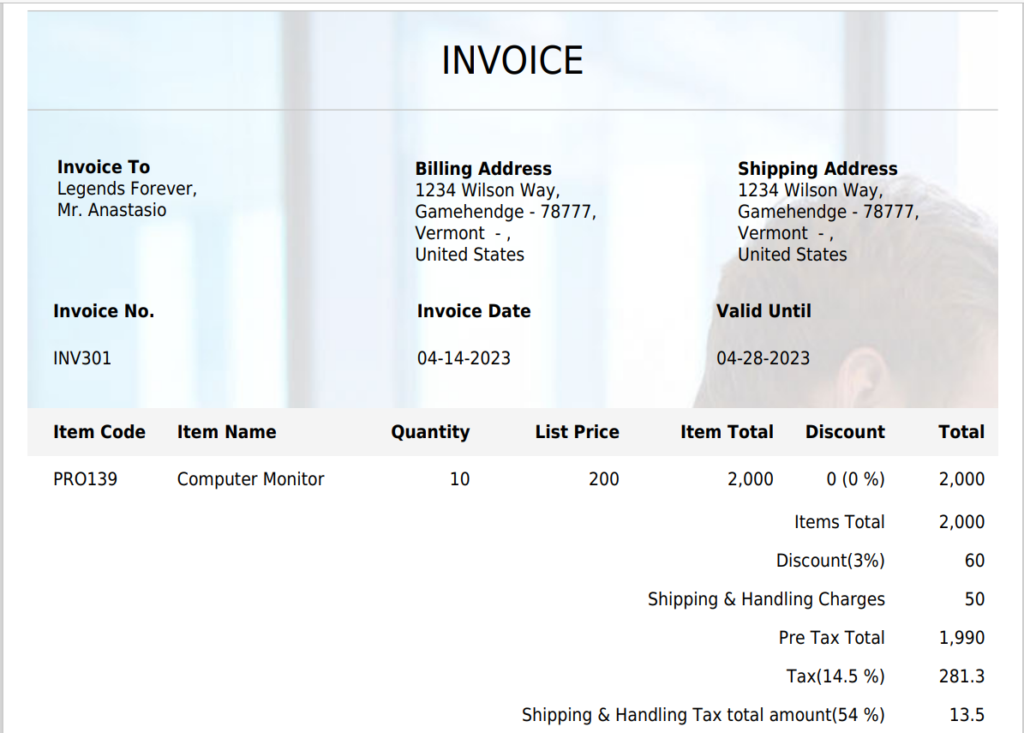
当您查看 Vtiger 中的默认发票打印模板时,您会看到模板的大部分是使用合并标签填充的。
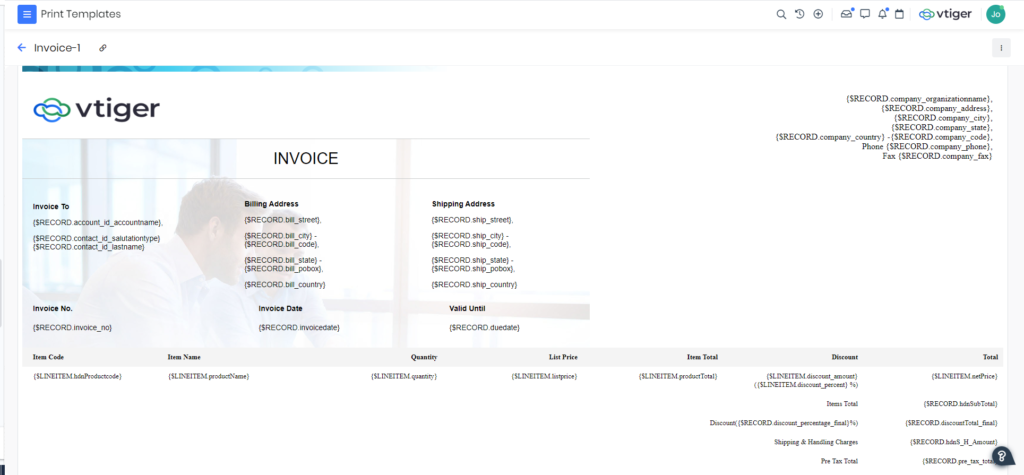
这些合并标签自动将记录数据提取到打印模板中,例如属于相关组织和联系人的信息,以及来自发票记录本身的详细信息。 下面是将模板应用于发票记录并准备发送给客户后该发票模板的外观:
如何在电子邮件模板中使用合并标签
创建或编辑电子邮件模板时,只需单击“合并标签”按钮即可显示所有可用的合并标签。
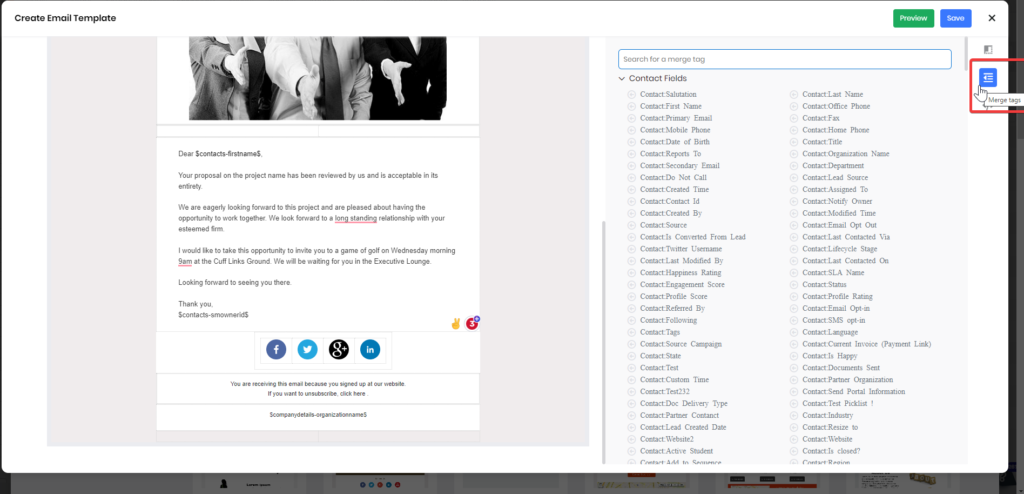
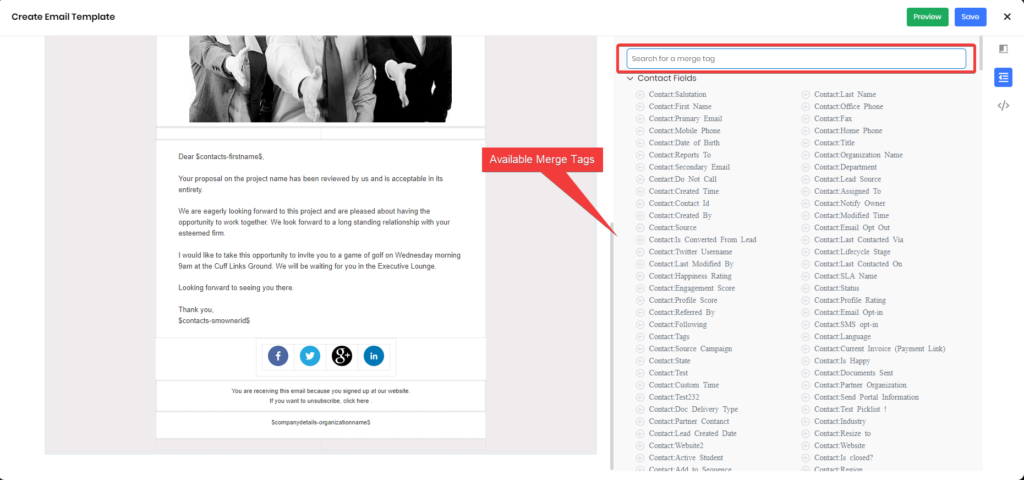
接下来,用户可以通过滚动可用合并标签列表或使用搜索框来搜索与他们想要应用于模板的相关字段关联的合并标签。
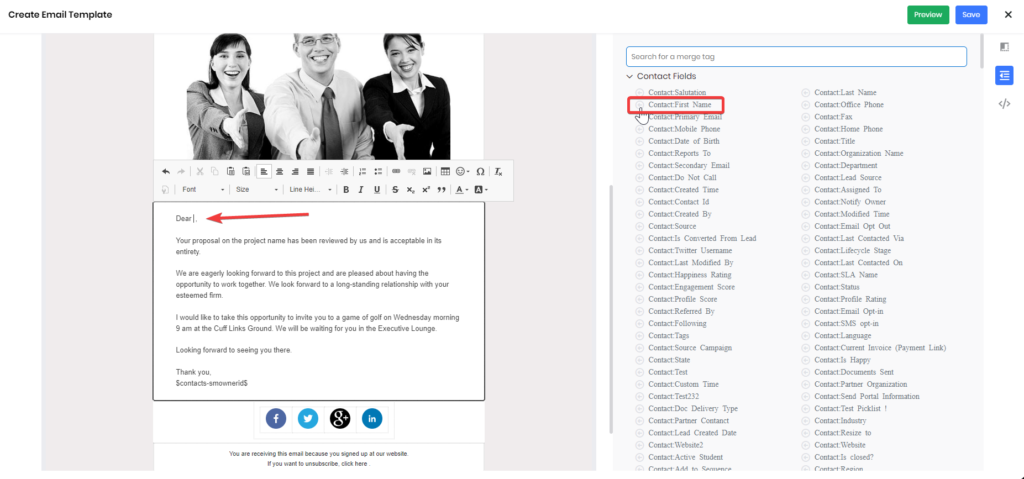
要将联系人的名字(字段)插入到电子邮件正文中,只需将鼠标光标放在电子邮件模板正文中的所需位置,然后单击“联系人:名字”合并标签。
如何在打印模板中使用合并标签
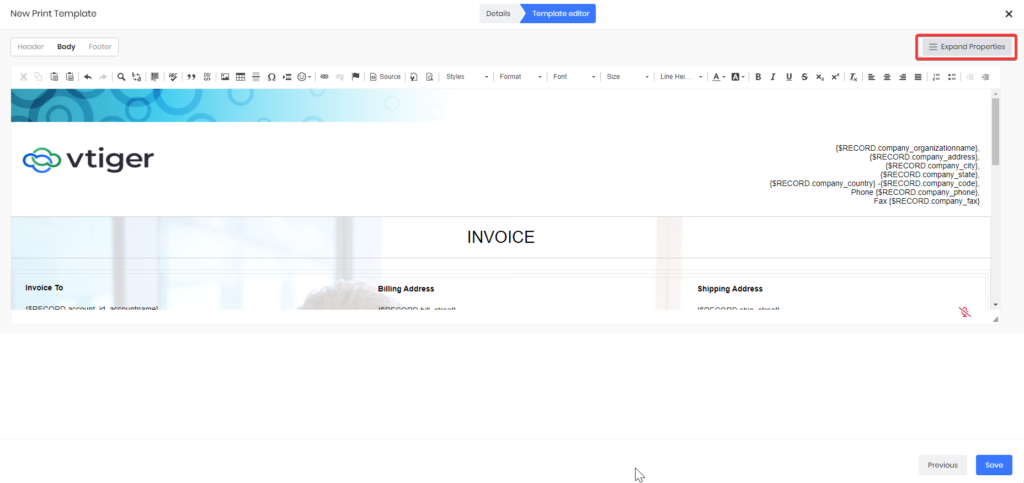
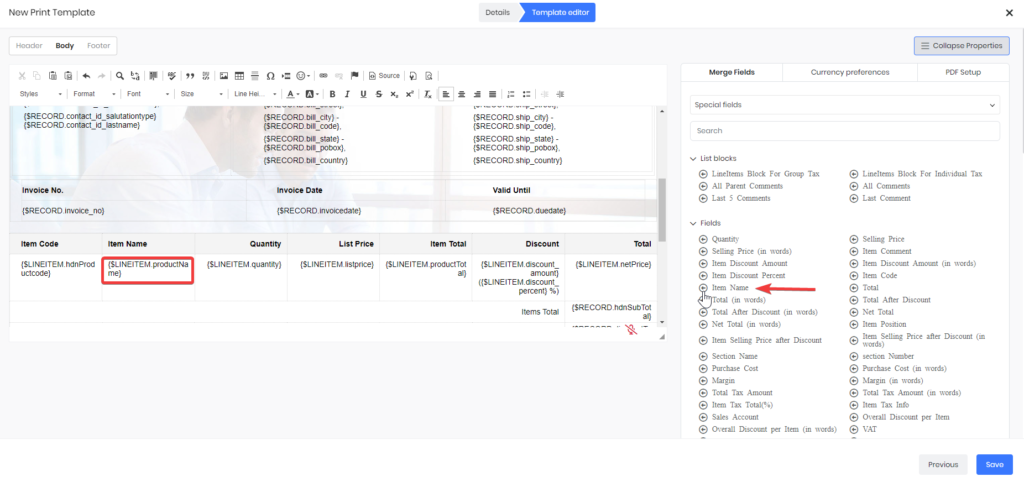
创建或编辑打印模板时,在模板编辑器页面上,单击屏幕右上角的“展开属性”按钮。
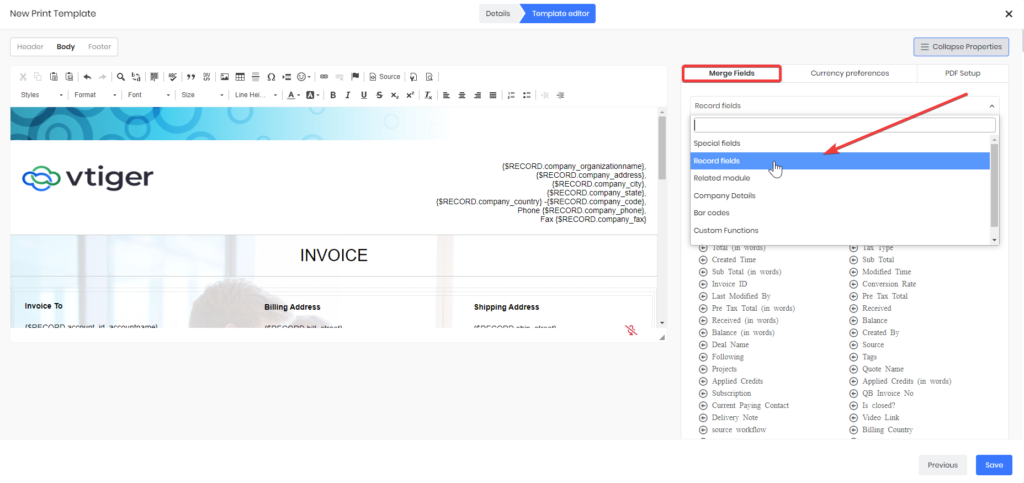
接下来,用户可以选择“合并字段选项卡”并选择他们想要从中选择的字段类型。
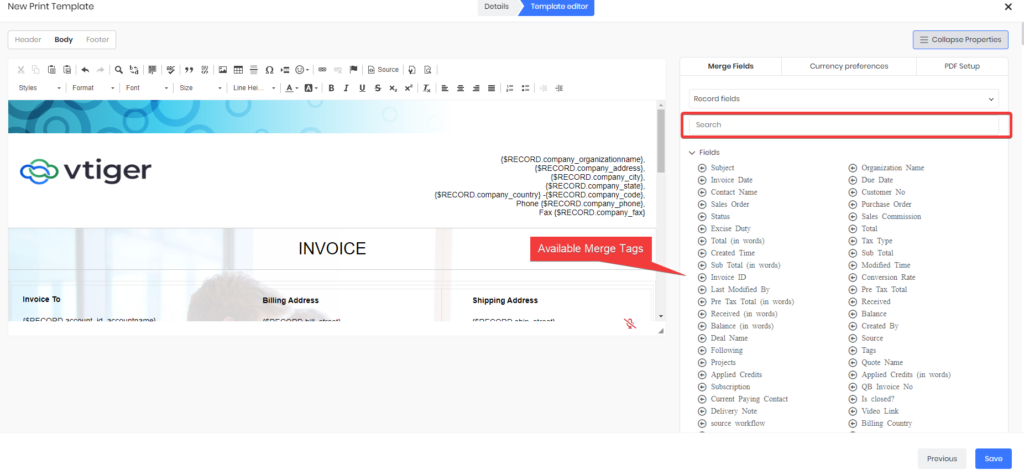
最后,就像将合并标签应用于电子邮件模板时一样,用户可以通过滚动可用合并标签列表或使用搜索框来搜索与他们希望应用于模板的相关字段关联的合并标签.
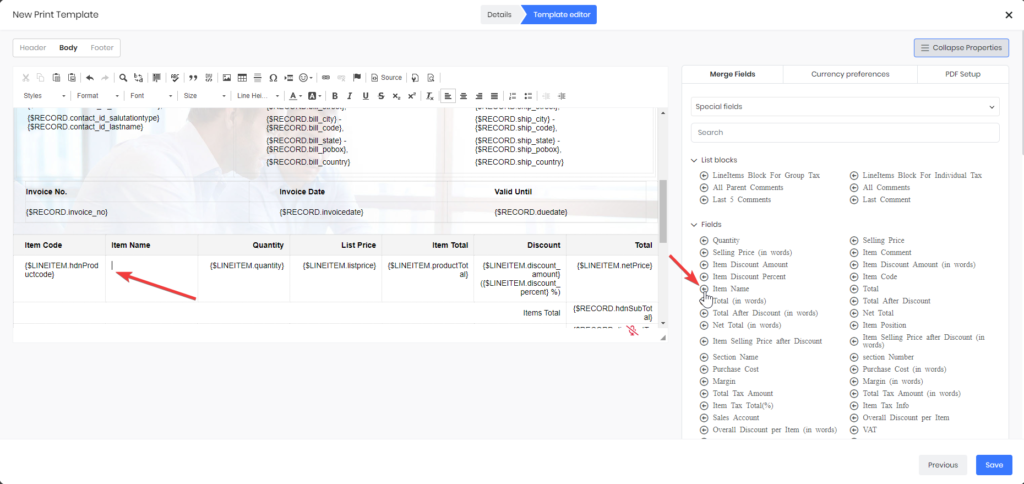
最后,用户可以将鼠标光标放在打印模板主体上的所需位置并单击合并标签,从而将合并标签应用于打印模板。
在电子邮件模板和打印模板上使用合并标签是一种将记录数据自动输入到模板正文中的强大方法。 Merge Tags 不仅会为用户节省宝贵的时间,还会为用户提供一致且个性化的格式,让他们的客户满意。
| 今天带 Vtiger 试驾 点击 开始 注册 15 天免费试用或试用我们的永久免费试用版。 |